各位网友好,小编关注的话题,就是关于ps为什么选中文字时跳出字形的问题,为大家整理了2个问题ps为什么选中文字时跳出字形的解答内容来自网络整理。
ps字形怎么弄
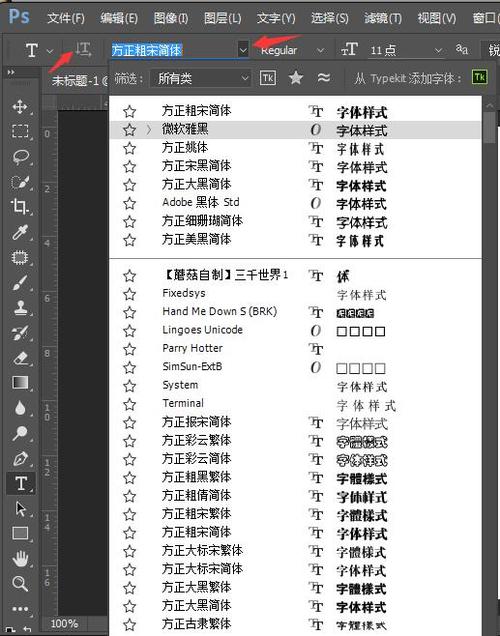
新建一个画布,选择“文字”工具,在画布上输入文字。
选择文字所在的图层,右键点击,选择“转化为图形”工具。
将文字放大,点击“直接选择工具”图标,选择锚点,拖动锚点更改文字形状。
可利用“钢笔”工具,点击锚点进行拖动,可以结合“Ctrl”和“alt”键进行更改
更改完后按“Enter”键进行确定即可完成字体。
photoshop没法输入文字怎么办
可能原因如下:
1、图片像素较大,而文字预设点数太小,在打字过程中文字会小到就像一个黑点,看不到打出的字。
2、图片被隐藏,也就是图层前面那个眼睛图标没有显示。
3、图片格式不是JPG格式,可能是GIF、PNG等格式。
如果Photoshop不能输入文字,请按照以下步骤进行排除故障:
1. 确认选择了正确的工具。在Photoshop中,文字工具是T字形图标。如果选择了其他工具,就无法输入文字。
2. 检查文本颜色和大小。如果文本颜色与背景颜色相同,可能无法看到输入的文本。此外,如果文本大小太小,也可能看不到输入的文本。
3. 检查文本层是否可见。在图层面板中,确保文本层处于可见状态。如果该层处于隐藏状态,您将无法看到输入的文本。
4. 尝试重启Photoshop。如果您尝试了上述步骤仍然无法输入文字,请尝试重新启动Photoshop。
5. 确认Photoshop版本。如果您使用的是旧版本的Photoshop,可能会出现一些问题。请尝试更新到最新版本。
如果您尝试了以上步骤仍然不能输入文字,请考虑卸载并重新安装Photoshop。
到此,大家对ps为什么选中文字时跳出字形的解答时否满意,希望ps为什么选中文字时跳出字形的2解答对大家有用,如内容不符合请联系小编修改。