
各位网友好,小编关注的话题,就是关于为什么无法打开网页的问题,为大家整理了3个问题为什么无法打开网页的解答内容来自网络整理。
无法访问该网页是怎么回事
可能原因如下:

1、 宽带未连接。重新连接宽带。
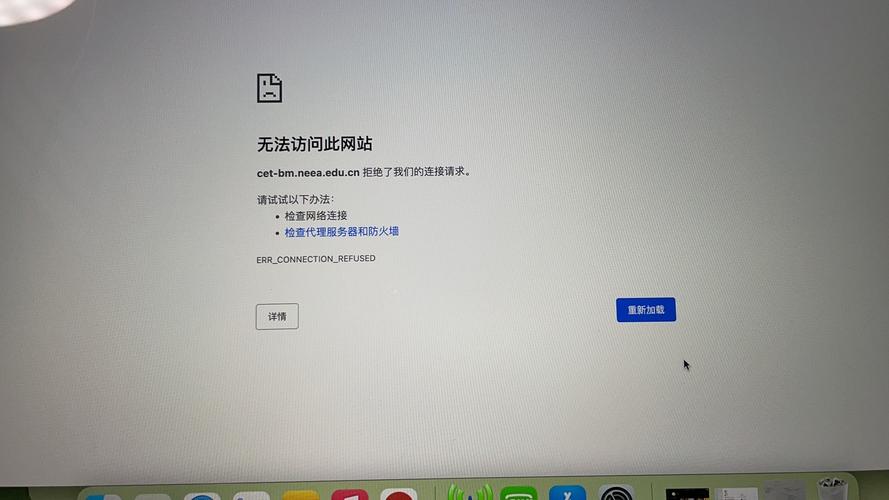
2、路由器故障。拆除路由器后,进行宽带连接试用
3、偶发性故障,如ADSL断流,电脑内存数据溢出等。重启电脑、modem试用。
4、浏览器故障,应用不恰当的代理服务器。
出现网页无法访问原因有三个:
1、浏览器将这个网站设置为不信任,将其拦截了,将此网站加入到信任列表即可;
2、网络设置中DNS 有问题,没有办法解析这个网站的网址,设置为正确的DNS 服务器地址即可;
3、网络连接有问题,建议检查一下网络线路。
首先先检查下时候显卡连接线插错地方了,因为现在很多机箱后面是有两个插口的,而连接线是需要插在下面那个显卡插口的。
2、如果确定不是插错插口的话,就要拆开机箱查看是否显卡松动导致,拆机很简单,只需要把两到四颗螺丝拧掉,一推,就打开了。
3、把显卡往下压一压试试,,顺便清清灰,不行的话就把显卡取下来重新插一下,然后固定好。(显卡就是带风扇的那个)
4、一般电脑出现无信号输入都可以解决,如果还不行的话就要测试是否显卡坏了
为什么有些网页会打不开
面就教大家我是如何解决打不开网页的情况。详细步骤如下:
第一步:清除DNS缓存我们平常使用的电脑系统一般会缓存常用的DNS地址,这样能加速我们对网络的快速访问,但有时候这些DNS地址由于某种原因导致不正常,这会使我们的网页无法正常打开,会导致我们的网页无法打开。清楚DNS缓存后一般就能解决问题了。1、使用快捷键“Windows+R键”,在运行程序中输入“CMD”,再按Enter键进入系统命令输入框。
2、在新弹出的命令提示符窗口中输入“ipconfig /displaydns”,我们便可查看到系统之前使用过的DNS地址,如下图所示:
3、然后再输入命令“ipconfig /flushdns”。该命令的主要作用是清楚DNS解析缓存,如下图所示:
4、成功刷新DNS解析缓存后,我们重新打开浏览器,打开网页看看是否能正常打开网页了。
首先感谢您的阅读!
如果网络连接的属性显示有数据包的发送和接收,则证明已经正常联网,打不开网页的原因可能是:
1)上次上网时使用的代理没有取消 不取消代理就上网的话,可能无法连接代理,这样就无法打开任何网页。取消代理的方法:在浏览器里选择“工具” → “Internet选项” → “连接” → “局域网设置” →“代理服务器”,把复选框的对勾取消,按“确定”即可。
2)防火墙安全级别设置太高 如果安全级别过高,防火墙会阻挡正常数据的传输,请选用典型设置。
3)浏览器设置问题 常见的有安全级别设置过高、运行了异常加载项等,建议用户恢复典型设置、禁用有问题的加载项。
4)DNS配置不当5)本机或同局域网的电脑感染了病毒,阻止了用户浏览网页 当用户遇见这种情况时应尽快升级杀毒软件并彻底查杀病毒。
网页打不开有很多原因。
1.如果网络没有连接,所有的网页都是打不开的(除了本地服务器localhost);
2.域名出现问题导致网页打不开,包括域名没有备案,域名无法解析。
3.DNS出现问题导致网站打不开;
4.服务器不稳定或者服务器宕机也会导致网页打不开;
5.服务器上的项目程序出现了问题,这时网页会报500的错误。
题主你好,我是小白一键重装软件的客服,问题的解决方法如下:
方法一:IE浏览器设置
打开IE浏览器,找到【工具】,打开【Internet 选项】,在【Internet 选项】里面,选择【常规】,点击【浏览历史记录】下边的【删除】
勾选所有选项,或者也可以保留一些自己需要用的(最好全删),点击【删除】
打开【Internet 选项】中的【高级】页面,在【设置】里面,找到【启用第三方浏览器扩展】,把“√”去掉,
再点击右下角的【重置】,最后点击【确定】即可(需勾选【删除个性化设置】)
方法二、注册相关的DLL 组件
使用快捷键“Win+R”弹出【运行】,输入“regsvr32 Actxprxy.dll”,点击【确定】
再用同样的方式,使用快捷键“Win+R”弹出【运行】,输入“regsvr32 Shdocvw.dll”,点击【确定】即可
重启浏览器,尝试连接二级网页,如果还不行,需重复上以上步骤注册以下组件:
regsvr32 Mshtml.dll
regsvr32 Urlmon.dll
regsvr32 Browseui.dll
regsvr32 Oleaut32.dll
regsvr32 Shell32.dll
重启浏览器,再看网页是否正常。
希望我的回答能帮你解开疑问,如果能帮到你请给我点个赞,谢谢。网页打不开的原因有很多,下面我一一列举:
第一种:该网页的网站所在的服务器网络速度慢,导致访问时服务器返回数据给用户浏览器超时最后显示网页无法打不开。
第二种:该网页已被网站管理员删除,页面不存在会显示网页无法打开。
第三种:用户自身网络问题,与访问的页面所在服务器网络互通存在问题导致网页无法打开。
第四种:该网页所在的网站程序出错导致网页无法打开。
第五种:可能该网页所在网站的域名解析节点存在问题,会出现其他地方都可以打开,而你打不开。第三种原因属于这里面的一种类型,但如果域名解析存在问题也可能导致大部分地区都无法打开,例如域名未备案,就会被服务商暂停解析而拦截!
浏览器无法打开网页的原因有哪些
可能原因如下:
1、宽带未连接。
重新连接宽带。
2、路由器故障。拆除路由器后,进行宽带连接试用。
3、偶发性故障,如ADSL断流,电脑内存数据溢出等。重启电脑、modem试用。
4、浏览器故障,应用不恰当的代理服务器。卸载一切浏览器插件,恢复IE浏览器默认设置试用。去掉代理服务器设置。重装浏览器程序。
看一下你的浏览器是不是该升级了,有可能升级带来的不匹配使得网页加载不出来。如果不存在该问题或者已经升级那么进行下一步骤。
对于猎豹浏览器而言,在浏览器左上角有一豹子的图案,点击。选择internet选项——程序——管理加载项。因为可能有的加载项没有启用会导致相应的网页打不开
如果你是指电脑无法打开或浏览网页,你可根据以下情况进行排障:
1、宽带未连接。
重新连接宽带。2、路由器故障。拆除路由器后,进行宽带连接试用。
3、偶发性故障,如ADSL断流,电脑内存数据溢出等。重启电脑、modem试用。
4、浏览器故障,应用不恰当的代理服务器。卸载一切浏览器插件,恢复IE浏览器默认设置试用。去掉代理服务器设置。重装浏览器程序。
5、IP地址、DNS设置设置不当。一般家庭用户IP地址设置成自动获取,重设DNS服务器地址。
6、杀毒软件防火墙设置错误。临时关闭杀毒软件防火墙试用,如果恢复正常,检查被禁用项目,放行即可。
7、电脑中毒或者被攻击。升级杀毒软件至最新版本,打好系统补丁,在安全模式下查杀病毒,如果病毒杀不掉需要重做系统。
8、TCP/IP 出错。点击开始--运行--输入CMD,在Dos提示符下输入命令“ping 127.0.0.1”(本机循环地址),如果显示Reply from 127.0.0.1: bytes=?? time=?ms TTL=???,则表示TCP/IP协议运行正常,若显示Request timed out(超时),重装该协议。ping本机IP地址。使用ipconfig查看本机IP地址,若通则表明网络适配器工作正常,否则可能是网卡故障。WIN98、2000可用重装协议。XP、vista、win7需要重做系统。
9、系统文件丢失、操作系统故障。可分析何种故障,可用系统安装盘恢复,或者重做系统。
10、新装软件之间有冲突。最近安装的程序分析可能引起冲突的软件,卸载试用。
11、不同的拨号软件相互干扰。win98 、2000系统只用一个拨号软件。XP、vista、win7尽量使用自带拨号程序。
12、多网卡冲突,或者网卡工作不正常。ping本机IP地址。使用ipconfig查看本机IP地址,若通则表明网络适配器工作正常,否则可能是网卡坏。禁用不用的网卡,检查网卡驱动是否与新装软件、新装驱动有冲突,咨询客户是否添加新硬件如果用请拆除临时新硬件使用。重启电脑网卡,更改网卡工作速率试用。
13、宽带信号,楼宇交换机出现故障。拨打宽带所属运营商客服热线进行故障申告。
到此,大家对为什么无法打开网页的解答时否满意,希望为什么无法打开网页的3解答对大家有用,如内容不符合请联系小编修改。