
各位网友好,小编关注的话题,就是关于ps为什么页眉全部一样的问题,为大家整理了2个问题ps为什么页眉全部一样的解答内容来自网络整理。
W ps如何设置封面没有页眉
1、在word其中任何一页输入页眉均可。

2、然后点击第二页页面,右下角会出现“与上节相同”字样。
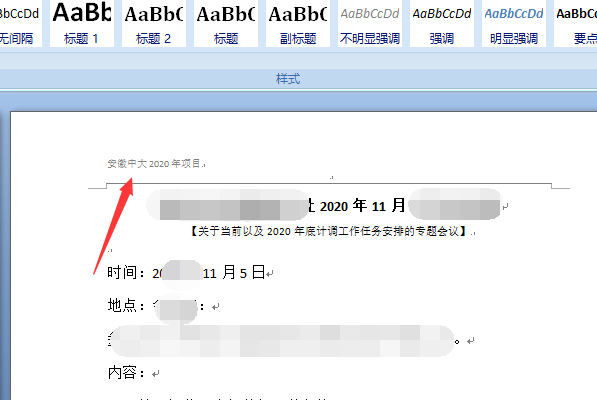
3、在上方工具栏会看到“同前节”按钮,并显示已选择状态。点击该按钮,使其处于未选择状态。
4、然后,回到首页或封面,双击页眉处,将首页页面内容删除,再次双击,即完成操作。
5、完成以上操作,首页或封面就不再保留页面,而后面文档则保留页眉。
PS页眉和页脚怎么设置标题
在Adobe Photoshop中,设置页眉和页脚的标题通常用于设计和编辑文档。尽管Photoshop主要用于图像处理,但在需要创建或编辑包含文本和页眉页脚元素的文档时,您也可以使用Photoshop。以下是在Photoshop中设置页眉和页脚标题的步骤:
1. 打开Adobe Photoshop并创建一个新文档(File > New)。设置文档的尺寸、分辨率和颜色模式,根据您的需求自定义设置。
2. 在图层面板中,创建一个新图层。将此图层用作页眉或页脚的背景。您可以选择颜色、图案或渐变作为背景。
3. 选择横排文字工具(Type > Horizontal Type)或直排文字工具(Type > Vertical Type),然后单击页眉或页脚图层。输入您的标题文本。
4. 在图层面板中,选择包含标题文本的图层。在顶部的属性面板中,设置文本的字体、大小、颜色和其他属性。
5. 若要调整标题的位置,请使用移动工具(Move Tool, V)拖动标题文本框。确保标题文本在页眉或页脚区域内,以便在打印时正确显示。
6. 如果需要,您可以将标题文本转换为形状或路径,以便更好地控制其外观。为此,请在图层面板中选择文本图层,然后右键单击并选择“转换为形状”或“转换为路径”。
7. 若要为文档添加页脚标题,请重复步骤2至6,但将文本输入到页脚图层上。
请注意,Adobe Photoshop不是专门用于创建包含页眉和页脚元素的文档的应用程序。如果您需要创建或编辑具有这些功能的文档,建议使用Microsoft Word、Adobe InDesign或其他类似的文档编辑软件。在Photoshop中设置页眉和页脚标题时,请确保您的最终目标是将其导出为可编辑的文件格式(如PDF),以便在其他应用程序中进行进一步编辑。
1.
打开Word,选中文字。
2.
点击【标题1】样式。
3.
点击上面的【插入】。
4.
点击【页眉】。
1.
打开Word,选中文字。
2.
点击【标题1】样式。
3.
点击上面的【插入】。
4.
点击【页眉】。
1.
打开Word,选中文字。
2.
点击【标题1】样式。
3.
点击上面的【插入】。
4.
点击【页眉】。
1.
打开Word,选中文字。
2.
点击【标题1】样式。
3.
点击上面的【插入】。
4.
点击【页眉】。
1.
打开Word,选中文字。
2.
点击【标题1】样式。
3.
点击上面的【插入】。
4.
点击【页眉】。
PS页眉和页脚的标题设置可以通过以下步骤来完成:1. 打开Photoshop软件并打开所需编辑的文档。
2. 在菜单中找到"视图"选项并点击它,在下拉菜单中选择"页边信息"。
3. 在页面上方和下方显示出来的蓝色虚线框内,可以输入或编辑需要在页眉和页脚显示的文本。
4. 点击文本框中的内容进行编辑,可以添加标题或其他自定义文本。
在这里你可以明确你需要设置的标题。
5. 如果需要调整字体、大小、颜色等样式,可以在"字体"工具栏中进行相应设置。
6. 设置完成后,保存文档并确认页眉和页脚的标题已经按照你的要求显示出来。
需要注意的是,这个操作过程可能因为软件版本或个别设置的不同而稍有差异,建议按照软件提供的具体指导进行操作。
到此,大家对ps为什么页眉全部一样的解答时否满意,希望ps为什么页眉全部一样的2解答对大家有用,如内容不符合请联系小编修改。