
各位网友好,小编关注的话题,就是关于为什么无法删除打印机的问题,为大家整理了4个问题为什么无法删除打印机的解答内容来自网络整理。
打印机设备无法删除怎么办
.开始-设备和打印机:随便选择一个打印机图标,选择打印机服务器属性。2. 单击打印服务器属性--驱动程序--删除,选择删除驱动程序和驱动程序包,点确...3. 无法删除的时候:停止:print spooler服务,删除C:\Windows\System32\spool...。

打印机驱动删除不了是什么>缘故原由/h2>
1、按“Win+R”打开运行,输入“services.msc”命令后按回车打开服务。
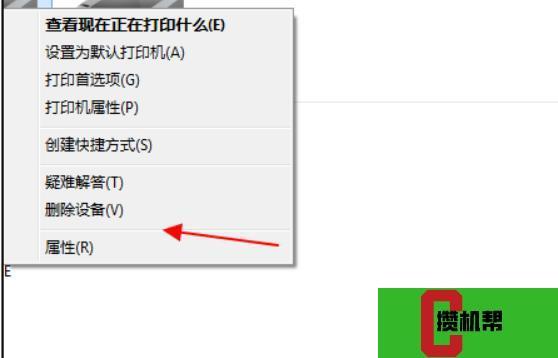
2、在右侧将“printspooler”服务单击右键,选择“停用”。
3、打开C:\Windows\System32\spool\PRINTERS目录,将里面所有的文件删除。
4、切换到服务界面,重新启动“printspooler”服务。
5、点击【开始菜单】——【设备和打印机】。
6、在需要删除的打印机上单击右键,选择属性,切换到“驱动程序”选卡,在下面点击“删除”
7、选中“删除驱动程序和驱动程序包”点击“确定”即可解决!
以上就是电脑打印机驱动正在使用无法卸载的解决方法了,有遇到此问题的用户,可参照以上方法进行>办理/p>
打印机驱动删除不掉的解决方法
1、开始-设备和打印机:随便选择一个打印机图标,选择打印机服务器属性;
2、单击打印服务器属性--驱动程序--删除,选择删除驱动程序和驱动程序包,点确定;
3、无法删除的时候:停止:print spooler服务,删除C:\Windows\System32\spool\PRINTERS目录下所有的文件,重新启动服务:print spooler,再进行第二步;
4、另外还可以借助打印机安装光盘自带的程序来卸载。
以上内容就是win7打印机驱动卸载不掉的处理方法,只要参考以上教程内容设置,问题就可以轻松解决了
打印机设备无法删除怎么办
.开始-设备和打印机:随便选择一个打印机图标,选择打印机服务器属性。2. 单击打印服务器属性--驱动程序--删除,选择删除驱动程序和驱动程序包,点确...3. 无法删除的时候:停止:print spooler服务,删除C:\Windows\System32\spool...。
到此,大家对为什么无法删除打印机的解答时否满意,希望为什么无法删除打印机的4解答对大家有用,如内容不符合请联系小编修改。